‏إظهار الرسائل ذات التسميات برامج. إظهار كافة الرسائل

أفضل 5 برامج لتشغيل ألعاب وتطبيقات الأندرويد على الكمبيوتر لسنة 2016


أفضل 5 برامج لتشغيل ألعاب وتطبيقات الأندرويد على الكمبيوتر لسنة 2016
توجد الكثير من الدوافع والاسباب التي قد تدفعك للبحث عن طرق لتشغيل تطيقات والعاب الاندرويد على الكمبيوتر , فكما لايخفى عليكم تجربة الاندرويد على الهواتف الذكية مختلفة كثيرا عن الكمبيوتر لما يتميز به هذا الاخير من كرافيك عالي الدقة وسهولة التحكم و عدم وجود شيئ اسمه البطارية ! :D , وهنا يأتي دور محاكيات الأندرويد والتي تنافس بعضها البعض  في تقديم  الكثير من الامتيازات للمستخدم العادي والمحترف ولعل ابرز هذه المميزات :

- اتاحة الفرصة ومبرمجي التطبيقات  تجربة تجربة تطبيقاتهم على الكمبيوتر قبل نشرها للعموم 

- الاستمتاع بلعب العاب الأندرويد على الكمبيوتر بلوحة المفاتيح و الماوس 

- تصوير فيديوهات وشروحات تخص نظام الاندرويد 

- استخدام المحاكي بجميع خصائص الهاتف ( الكاميرا , GPS , نظام المراسلات , واجهة رسومية متكاملة , جوجل بلاي وحزمة كاملة من البرامج التي  انتجتها جوجل  الخ ... ) 

لذا في هذه المقالة سنتعرف على افضل 5 محاكيات اندرويد والتي ستمكنك من تشغيل جميع  تطبيقات والعاب الأندرويد على الكمبيوتر بكفاءة كبيرة ودقة عالية  , وكمعلومة بعض هذه المحاكيات تحتاج الى ان تكون مواصفات جهازك نوعا ما كبيرة والبعض الاخر يشتغل على الاجهزة ذات المواصفات الضعيفة وسأحاول ما امكن تصنيف هذه المحاكيات ضمن المواصفات المطلوبة لتشغيلها .


برنامج Andy : من افضل المحاكيات التي تعاملت معها , الجميل في برنامج Andy انه يشتغل تقريبا على جميع اجهزة الكمبيوتر باختلاف مواصافاتها عكس باقي المحاكيات كا Blustacks مثلا والذي يحتاج رامات عالية وكارت جرافيك من النوع الجيد , والرائع أيضا  في برنامج Andy هو الخصائص التي يتميز والمتاحة بشكل مجاني  :

- يشتغل على جميع انظمة الويندوز ( 7 . 8 . 10 ) , ونظام الماك بمختلف اصداراته .

- جوجل بلاي متوفر بشكل افتراضي ضمن البرنامج يعني يمكنك تحميل العدد الذي تريده من تطبيقات والعاب الاندرويد 

- امكانية الدخول الى ملفات النظام ( خاصية مهم للمطورين ) .

- دعم OpenGL Hardware .

- دعم Arm بشكل غير محدود .

- امكانية اسخدام ميكروفون وكاميرا الكمبيوتر في المحاكي وبالتالي يمكنك استخدام مختلف تطبيقات التواصل بشكل عادي .

- تشغيل التطبيقات من سطح المكتب مباشرة .

- خاصية التوصل بالاشعارات يعني اي اشعار جديد ستتوصل بها والبرنامج مقفل .

- دعم من مطوري البرنامج , أي مشكل تواجهه مع البرنامج يمكنك مراسلة المطورين لاصلاحه .

برنامج Nox : من افضل محاكيات الاندرويد التي تعاملت معها ويتشارك هو و محاكي Andy في الكثير من المميزات رغم ان الكفة تميل قليلا لبرنامج Nox 

- توفير ميزة الاهتزاز بضغطة زر , هاته الميزة يضيفها  بعض المطوريين لالعابهم وتطبيقاتهم , واغلب المحاكيات السابقة لاتوفر هاته الميزة رغم اهميتها .

- امكانية تخصيص ازرار اللعب ( WAZD , أسهم , او اي ازرار اخرى ) 

- امكانية تصوير المحاكي من الداخل مثلا تصوير لعبة او شرح تطبيق ..

- امكانية استخدام خاصية GPS و اختيار اي منطقة تريد ( خاصية مهمة في تشغيل بعض الالعاب ك Pokemon GO )

- امكانية مشاركة الملفات بين الكمبيوتر والمحاكي 

- استخدام المحاكي في وضع ملئ الشاشة 

- تثبيث التطبيقات باستخادم ملفات ال APK

- الروت مفعل بشكل افتراضي تحتاج فقط لتشغيله في الاعدادات

- امكانية برمجة سكريبتات للقيام بمهام في غيابك ( خاصية شبيهة باضافة Imacros للمتصفحات ) 

- امكانية تصوير الشاشة بالفيديو بدون الحاجة الى برامج اضافية

- امكانية تشغيل البرنامج على مرتين واكثر فيما يسمى ب Multi-Player

- امكانية تغيير جودة الرسوميات حسب قوة مواصفات جهازك حيث بكل بساطة يمكنك النقر على الاعدادات ثم Advanced ثم تغيير Performance Settings لما يناسبك ( Low = ضعيف , Middle = متوسط , High = عالي الدقة , Costumize = للتخصيص أكثر

- امكانية استخدام المحاكي كهاتف او تابلت 

- امكانية التغير بين OpenGL و DirectX


برنامج Genymotion : برنامج احترافي بكل ماتعنيه الكلمة من معنى وهو اكثر محاكي يستخدمه مطوري ومبرمجي تطبيقات الأندرويد في العالم  , و الذي اعطى سمعة طبية لهذا البرنامج هو امكانية تخصيصه واستخدام عدة اجهزة حقيقية عليه , كأجهزة Galaxy S7 و Nexus اضافة الى امكانية تجربة الكثير من اصدارات الاندرويد بدءا ب Android 2.2 الى  Android 7 , هذه الخاصية مهمة جدا لمطوري التطبيقات حيث يمكنهم تجربة تطبيقاتهم على مختلف الاجهزة بدون الحاجة الى امتلاكها ! ويمكنك بكل سهولة الانتقال بين الاجهزة عبر واجهة غاية في البساطة ,   البرنامج متاح بشكل مجاني للمستخدمين العاديين وبشكل مدفوع للشركات الكبرى والمتوسطة التي تعمل ضمن النطاق الربحي .

برنامج Droid4X : محاكي بسيط ومميز وسلس وموجه لمحبي البساطة والاحترافية في نفس الوقت  وتم اصداره قبل اشهر قليلة فقط , برنامج Droid4X يدعم تشغيل اغلب تطبيقات والعاب الاندرويد بمخلتف تصنيفاتها , ويوفر خاصية جميلة تفتقر اليها المحاكيات الاخرى وهي امكانية استخدام الهاتف كعصا تحكم اثناء تشغيل الالعاب حيث  يمكنك بكل بساطة تشغيل لعبة ما على المحاكي ومن ثم النقر على الزر الأول الموجود على يسار واجهة البرنامج (شبيه بعلامة الاستفهام ) ثم اتباع خطوات تحويل الهاتف الى عصا تحكم .


برنامج AMIDuOs : تعمدت وضع هذا المحاكي في الاخير ليس لانه سيئ لا  بل لانه مدفوع ومكلف نوعا ما على الأقل للمستخدمين العاديين ,  ويتوفر البرنامج لحظة كتابة هذا المقالة على نسختين نسخة Pro بنظام Loplipop ونسخة Lite بنظام JelyBean  , في الحقيقة  وبعد تجربتي للبرنامج وجدت انه لا يوجد فرق حقيقي  بينه وبين المحاكيات السابقة , لكن  على الأقل يستحق الانضمام لقائمة أفضل 5 برامج لتشغيل ألعاب وتطبيقات الأندرويد على الكمبيوتر لسنة 2016 , 


أفضل ثلاث برامج لتزين سطح مكتب وجعله يبدو في أشكال رائعة قد يشعر الكثير من بالملل من مشاهدة سطح المكتب الخاص به...

أفضل ثلاث برامج لتزين سطح مكتب وجعله يبدو في أشكال رائعة

قد يشعر الكثير من بالملل من مشاهدة سطح المكتب الخاص به بنفس الشكل، ومن خلال مرات متعددة ومتكررة، الأمر الذي يجعل البحث عن برنامج معين لتزيين سطح المكتب وجعله يبدو في أحس حلة وشكل.
وقد جمعنا لكم بعض أفضل البرامج من المختصة في تزيين سطح المكتب الخاص بالويندوز، وجعله يبدو في أشكال متنوعة ومختلفة، تجعل سطح المكتب يبدو في أبهى وأحسن حلة.
وهذه أفضل ثلاث برامج لتزيين سطح المكتب.

برنامج WindowBlinds

أفضل ثلاث برامج لتزين سطح مكتب وجعله يبدو في أشكال رائعة

برنامج WindowBlinds أكثر من رائع لتزيين سطح المكتب وعمل أشكال متنوعة ومختلفة من الأيقونات والنوافذ والأشكال الرائعة لسطح مكتب متناغم وفي أبهى حلة.
وتطبيق WindowBlinds أصبح يدعم كل إصدارات الويندوز، حيث أنه أصبح متاحا للويندوز10.
وبرنامج WindowBlinds متكامل من ناحية تغيير شكل الأيقونات الخاصة بسطح المكتب والألوان والخلفيات والنوافذ ، وباقي المظاهر الخاصة بالكمبيوتر.

 برنامج CustomizerGod

أفضل ثلاث برامج لتزين سطح مكتب وجعله يبدو في أشكال رائعة

برنامج CustomizerGod مجاني ولا يحتاج أي تفعيل، حيث أنه يختص أكثر في تغيير شكل الأيقونات والألوان الخاصة بها، وعمل تعديل وضبط لأشكال الأيقونات.
برنامج CustomizerGod رائع ومجاني وسهل التعامل معه وخالي من أي تعقيدات أو مشاكل من خلال واجهة مستخدم غاية في السهولة والبساطة.


أفضل ثلاث برامج لتزين سطح مكتب وجعله يبدو في أشكال رائعة

برنامج WindowFX مجاني وصغير الحجم ويعمل بطريقة رائعة لتركيب مجموعة كبيرة من الأنيميشن والتأثيرات للويندوز وتزيين سطح المكتب بطريقة جميلة ورائعة.

أتمنى أن ينال الشرح إعجابكم وإلى لقاء قادم بإذن الله ومع شروحات أخرى

ماهو الفرق بين 32 bit و 64 bit وهل حاسوبك يدعم 32 أم 64 وهل حاسوبك يدعم الأنظمة الوهمية


أكيد أن معرفة هل حاسوبي يدعم نظام ال 32 bit أو ال 64 bit أمر جد مهم للغاية لأن مجموعة كبيرة من البرامج تتوفر في نسختين نسخة لل 32 bit ونسخة أخرى لل 64 bit،وفي حالة ما إذا حملت برنامج غير متطابق مع نوعية نظامي قد تحدث هناك مشاكل أثناء التنصيب،وبهذا أكون قد ضيعت وقتي دون أي فائدة تذكر.
والجدير بالذكر أن نسخ البرمجيات ال 32 bit تصلح لكل المعالجات وبالتالي ليس هناك مشكلة في تنصيب WINDOWS 32 bit على معالج 64 bit وعلى العكس من ذلك فإن تنصيب windows 64 bit على معالج 32 bit هو شئ مستحيل.
لقد حاولنا تبسيط الفكرة على قدر الإمكان.

ماهو الفرق بين 32 bit و 64 bit وهل حاسوبك يدعم 32 أم 64 وهل حاسوبك يدعم الأنظمة الوهميةكيف أعرف هل المعالج الخاص بي يدعم ال 32 bit أم ال 64 bit ؟
الطريقة سهلة وبسيطة كل ماعليك فعله هو أن تذهب الى الكمبيوتر الخاص بك my computer وتنقر عليه بزر الفأرة الأيمن ثم تختار properties بعدها ستظهر لك نافذة فيها نوعية نظامك.
ملاحظة مهمة.
 هذه الطريقة تمكنك فقط من معرفة نوع النظام المتبث على حاسوبك، وليس نوع النظام الذي يدعمه جهاوك، بمعنى أنه يمكنك أن تكون تعمل بنظام 32 bit ولكن حاسوبك يدعم 64 بيت.
لدى يجب أن نتبه جيدا لهذه العملية، والتي سبق وأن ذكرناها عدة مرا في عدة تدوينات وفيديوات سابقة.
ماهو الفرق بين 32 bit و 64 bit وهل حاسوبك يدعم 32 أم 64 وهل حاسوبك يدعم الأنظمة الوهميةكما أننا نتعرف اليوم على أمر جد مهم، وهو هل حاسوبك يدعم تشغيل الأنظمة الوهمية أم لا ؟
فكثير من الناس يضيعون وقتا طويلا في تحميل النظام الوهمي، والبرامج، ونسخة النظام المراد تنصيبه، ولكن عند بدأ التنصيب، يفاجؤون بأن النظام الوهمي لا يعمل أو لا يكمل عملية التثبيت.
والأمر غالبا راجع إلى أن حواسيبهم لاتدعم أنظمة التشغيل الوهمية.

إلى لقاء قادم بإذن الله


برنامج جميل يقوم بالبحث عن التعريفات الناقصة والغير محدثة وتثبيتها


بسم اللة الرحمن الرحيم 
اليوم نتعرف على برنامج يقوم بتثبيت 
توصيفات الحاسوب الناقصة وتحديثها 

البرنامج يمكنكم تحميلة من هذا الرابط 
هنا
http://download.cnet.com/SlimDrivers-Free/3000-18513_4-75279940.html?part=dl-0


بعد تحميل البرنامج نقوم بتنصيبة 
تابعوا التنصيب بالصور 
1-


2-


3-


4-


5-


وبهذا يكون قد تم تثبيت البرنامج 
والان نشرح طريقة تثبيت التعريفات 

1-


ننقر علي start scan
لبدئ البحث عن التعريفات والتحديثات 
2-


3-


وبعد انتهاء البحث عن التعريفات 
ننقر علي downeload update
لتحميل وتثبيت التوصيف 
4-


5-


وننتظر الي ان ينتهي من تحميل التوصيف 
نقوم بتثبيت التوصيف


طريقة حماية عبينك من الاشعة الضارة الناتجة عن شاشة الكمبيوتر


بسم اللة الرحمن الرحيم 
اليوم سنشرح طريقة حماية عينك من الاشعة الضارة 
لجهاز الكمبيوتر 


1- يجب تحميل هذا البرنامج 
يمكن تحميلة من هذا الرابط 
هنا
http://www.skytopia.com/software/sunsetscreen/


بعد الدخول الي الرابط 
ضغط علي Download

وننتظر الي ان يتم تحميل البرنامج
بعد تحميل البرنامج سوف يظهر لنا بهذا الشكل 


نضغط علية لتنصيبة 
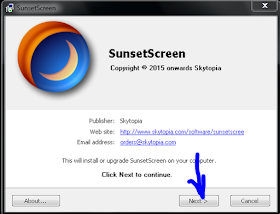
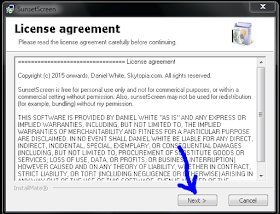
تابع طريقة التنصيب بالصور 

1-


2-


3-


4-


5-


بعد الضغط علي finish
سيفتح البرنامج


ونقوم بتحريك التدرج الي اليمين 


ونقوم باغلاق البرنامج وتصفح الكمبيوتر كما نريد 
بدون ايزاء انفسنا


تحويل ملفات Word إلى PDF بسهولة مع هذا البرنامج المجاني

تحويل ملفات Word إلى PDF بسهولة مع هذا البرنامج المجاني


تحويل Word إلى PDF من بين الامور التي يرغب الكثير من المستخدمين حول العالم في القيام بها ، و هناك بعض الأشخاص الذين يقومون بتقديم خدمات تحويل Word إلى PDF بشكل مدفوع على مواقع العمل الحر ، لكن في هذه التدوينة اليوم سوف نتعرف معا على كيف يمكنك القيام بعملية تحويل Word إلى PDF بشكل مجاني عن طريق إستعمال أحد البرامج المجاينة و التي تعتبر من بين اسهل البرامج على الإطلاق و هو برنامج يدعى cometdocs .

برنامج cometdocs هو عبارة عن برنامج مجاني متوفر في نسخته لجميع مستعملي نظام تشغيل الويندوز ، و هو عبارة عن اداة يمكنك من خلالها القيام بتحويل ملفات الوورد إلى ملفات PDF بطريقة سهلة و بسيطة و كل هذا من خلال زر الفأرة الأيمن حيث أن برنامج cometdocs المجاني أكثر ما يميزه هو كونه صغير الحجم و خفيف على نظام الويندوز إلى جانب انه يتيح لك إمكاينة تحويل ملفات الوورد إلى ملفات الـ PDF خلال دقائق وجيزة .

تحويل ملفات Word إلى PDF بسهولة مع هذا البرنامج المجاني

و من أجل إستعمال برنامج cometdocs المجاني و الإستفادة من خاصية تحويل ملفات الوورد إلى ملفات الـ PDF فإنه يجب عليك بداية أن تقوم بتحميل البرنامج عبر الدخول إلى الموقع الرسمي الخاص بالبرنامج من خلال الظغط هنا

يعد الدخول إلى الموقع الرسمي لبرنامج cometdocs و القيام بعملية تحميل البرنامج ثم تنصيبه على جهاز الكمبيوتر الخاص بك فإن كل ما عليك القيام به هو فتح البرنامج ثم إنشاء حساب خاص بك على منصة برنامج cometdocs عن طريق التسجيل في البرنامج .

تحويل ملفات Word إلى PDF بسهولة مع هذا البرنامج المجاني

و بعد الإنتهاء من القيام بعملية التسجيل قم بالذهاب إلى ملفات الوورد الذي ترغب في القيام بعملية تحويلها إلى ملف PDF ثم قم بالنقر عليها بزر الفأرة الايمن ، ثم قم بعد ذلك بإختيار خاصية Convert to أو Create PDF و بهذه الطريقة فإنك سوف تحصل على ملف PDF بسهولة جدا في أي وقت و بشكل مجاني دون أن تحتاج إلى الإستعانة بأي خدمة من الخدمات المدفوعة التي يوفرها بعض الأشخص على مواقع الخدمات المصغرة 


احصل على سرعة كبيرة من الأنترنيت عبر هذا البرنامج الرهيب


السلام عليكم و رحمة لله تعالى و بركاته
كما رأيتم من العنوان هنالك برنامج جديد يمكنك من مضاعفة سرعة الأنترنيت الخاصة بك عن طريق برنامج بسيط و الذي يسمى NetFusion يعمل عل دمج عدة مصادر أنترنت من تلقاء نفسه مثال الراوتر والوايرلس الموديم و 3G للحصول على سرعة أنترنت كبيرة جدا على حاسوبك ، ويعمل البرنامج بجودة عالية جدا .


بعد تحميل البرنامج من على الرابط الذي سوف تجدونه اسفل التدوينة , قم أولا بربط هاتفك بمصادر أنترنت مختلفة ، مثال على ذلك إذا كنت تشتغل بالوايفاي على حاسوبك قم بربطه بالموديم أيضا أو عن طريق 3G الهاتف ، وبعد ذلك إفتح البرنامج وسيقوم بدمج جميع هذه المصادر كلها وستشاهد سرعة أنترنت رهيبة على حاسوبك .

رابط تحميل البرنامج 


كيفية تخصيص مظهر فيسبوك بالطريقة التي تناسبك من خلال متصفح جوجل كروم


كيف تخصص شكل او مظهر موقع فيسبوك بالطريقة التي تحب؟ هل تريد الحصول على مظهر خاص بك على فيسبوك إذا كان الجواب نعم فببساطة يمكن ذلك من خلال إضافة مجانية لمتصفح جوجل كروم والتي سوف تساعدك على تخصيص فيسبوك.

هناك الكثير من الإضافات المتوفرة على متصفح جوجل كروم ولكن للأسف جميعها لا تدعم اللغة العربية، مع هذه الإضافة التي تدعم اللغة العربية بين 22 لغة عالمية لتصبح افضل إضافة 2016 للحصول على مظهر مخصص لموقع فيسبوك.

تحميل الإضافة الآن


برنامج "طارد البعوض" للكمبيوتر لطرد البعوض والتخلص منهبرا


هل تعاني من لسعات الناموس أو البعوض؟ تتوفر الكثير من التطبيقات الان للأجهزة الذكية والتي تدعي أنها تطرد البعوض ولكن كنها لا نعرف هل هناك برمجيات لاجهزة الكمبيوتر تطرد البعوض.

بينما كنت منهمك بالعمل على الكمبيوتر فإذا أتتك لسعة من حيث لا تدري فأعلم انها قد تكون لسعة من بعوضة جائعة، ليست اللسعة موجعة إلى هذه الدرجة ولكن ماتحمله من أمراض خطرة وقد إنتشرت مؤخراً مثل فيروس "زيكا" قد يلعب دورًا كبيراً البعوض في نقل مثل هذه الأمراض.

برنامج مجاني لأجهزة الكمبيوتر يعمل على إرسال موجات فوق الصوتية تساعد في طرد الذباب والبعوض، يعمل البرنامج بشكل بسيط على اجهزة الكمبيوتر بدون الحاجة إلى تثبيت فقط يمكن تحميل البرنامج من هنا 
ثم فك الضغط عن البرنامج وتشغيل الملف AntiMOSXP.exe والنقر على زر التشغيل لتفعيل البرنامج.


أترك البرنامج يعمل بالخلفية وتابع عملك على الانترنت او في مكان العمل أو خذ قيلولة بدون لسعات الناموس.


أفضل و أسهل طريقة لتحويل الكمبيوتر و اللابتوب الى راوتر لتوزيعWiFi

أفضل و أسهل طريقة لتحويل الكمبيوتر و اللابتوب الى راوتر لتوزيعWiFi


أفضل و أسهل طريقة لتحويل الكمبيوتر و اللاب توب الى راوتر لتوزيع WiFi  في هدا شرح سوفة نتعرف على طريقة رائعة ويبحت عليها جميع وهيا تحويل كمبيوتر الى راوتر لتلتقط منه واي فايف WiFi عبرة برنامج رائع يوفر لنا هدي خدمة رابذ تحميله في اسفل ادا كنت تريد تحويل حايوبك الى راوتر فهدا شرح يخصك انت اخي لأنة العديد من الأخوان يريدون طريقة توصيل انترنت كمبيوتر الى هاتف ولا يعرفون طريقة لاكن بعد مشاهدتك فيديو شرح أفضل و أسهل طريقة لتحويل الكمبيوتر و اللاب توب الى راوتر لتوزيع WiFi ستتعلم افضل طريقة لشبك انترنت حاسوبك بهاتفك بطريقة سهلة جدا وشغالة مع جميع هواتف لأنك سوفة تشبك انترنت من WiFi.

          تحميل برنامج 


بامكانك ان تحمل افضل برنامج لتشغيل العاب الأندرويد للحاسوب مجانا

بامكانك ان تحمل افضل برنامج لتشغيل العاب الأندرويد للحاسوب مجانا

السلام عليكم
الحل من مشكلة الذاكرة للعاب الثقيلة و اسمتاع بشاشة الحاسوب ومشاركة الألعاب مع الأصدقاء كل هذا الخصائص تجعلك ان تستخدم Android Emuleter koplayer برنامج لتشغيل العاب أندرويد على الحاسوب

مميزات البرنامج
1 مجانية وسهلة وسريعة وخفيف على النظام الحاسوب
2-  يقدم جودة الرسومية فائقة جداً
3-يمكنك ان تشفل العاب وتطبيقات كوكل بلاي (سوق بلاي ) بدون قيود
4-استخدامات شاشة الحاسوب و المعالج و لوحة المفاتيح والماوس وغيرها يمكنك اسمتاع اكثر
5-تسجيل العاب ومشاركة مع الأصدقاء ميزة جميلة


                koplayer تحميل برنامج


بقلم مؤيد

التسميات